01 // CONNECTION
Brancher en trois étapes
SOURCE HDMI→DR HDMI INPUT→DR HDMI OUTPUT→TV / AMPLI AV / PROJECTEUR
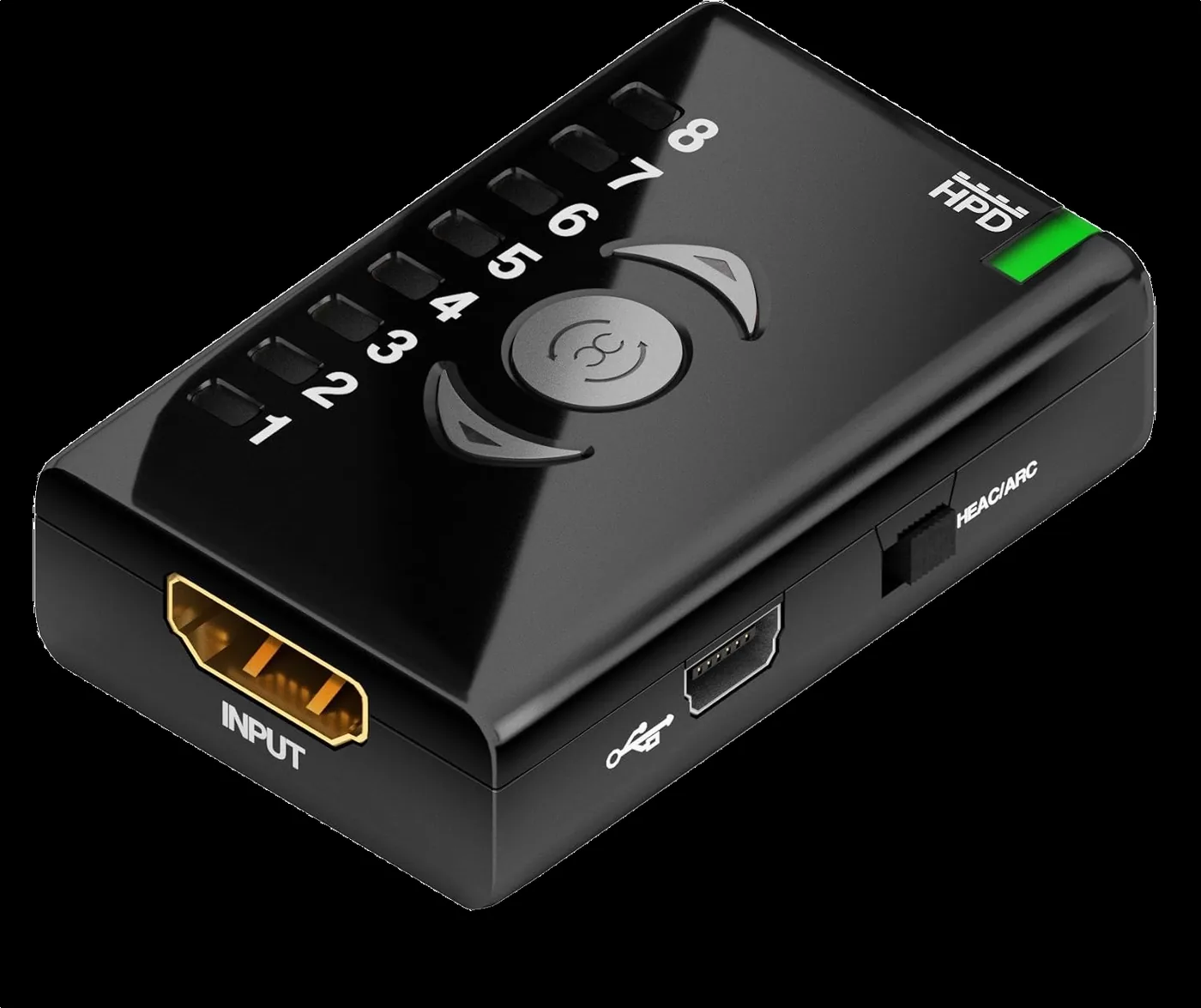
Reliez la sortie HDMI de votre source à INPUT. Reliez OUTPUT au maillon suivant de la chaîne : directement à un écran, ou par exemple à un amplificateur, un splitter ou une installation de projection. Le Dr HDMI peut normalement être alimenté par le HDMI ; l’USB peut aussi fournir l’alimentation.
Commencez simplement. En cas d’échec, testez d’abord avec un câble HDMI court et fiable, avec le moins d’appareils possible entre les deux. Le Dr HDMI peut résoudre des problèmes d’EDID/de handshake, mais il ne répare ni un câble ni un port défectueux.
02 // CONTROL
Les trois boutons
Utilisez ▲ et ▼ pour choisir l’une des huit banques EDID. Dès que vous vous arrêtez environ une seconde sur une banque, le Dr HDMI active cette EDID et génère un événement HPD. La source apprend ainsi que les capacités ont changé et reconfigure sa sortie HDMI. L’événement HPD dure environ deux secondes ; vous ne pouvez pas modifier l’EDID pendant ce temps.
Le bouton central a une autre fonction : il lit l’EDID de l’écran connecté, l’enregistre dans la banque 8 et active la banque 8. Un événement HPD d’environ deux secondes suit également.
Les banques 1 à 5 sont des préréglages d’usine. Vous ne pouvez pas les modifier vous-même, mais HDfury peut les mettre à jour par une mise à jour du firmware.
03 // EDID BANKS
À quoi servent les banques 1 à 8 ?
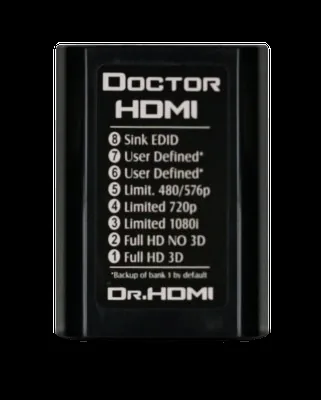
1Complet + 3DCapacités complètes, 3D comprise.
2Complet, sans 3DProfil complet sans 3D.
3Limite 1080i1080i maximum, sans 3D.
4Limite 720p720p maximum, sans 3D. Une étape de diagnostic sûre et pratique.
5480/576pMode SD prudent pour les équipements anciens.
6Défini par l’utilisateurEDID programmable avec le logiciel Windows ; identique à la banque 1 d’usine.
7Défini par l’utilisateurDeuxième banque EDID programmable ; identique à la banque 1 d’usine.
8EDID du sinkEDID copiée depuis l’écran connecté.
04 // SINK COPY
Copier l’EDID de votre écran
Vérifiez que l’écran et la chaîne HDMI sont correctement branchés et actifs. Appuyez ensuite sur le bouton central. Le Dr HDMI lit l’EDID du sink, l’enregistre dans la banque 8 et active la banque 8. Un nouvel événement HPD suit.
05 // TROUBLESHOOTING
Pas d’image ? Diagnostiquez méthodiquement.
Commencez par la banque 4 (720p). Si une image apparaît, passez à la banque 3, puis à la banque 2 ou 1. Vous augmentez ainsi les capacités annoncées de façon contrôlée. Si une étape précise coupe la liaison, vous savez beaucoup mieux où se situe la limite de compatibilité.
Pas d’image après la veille ? Une EDID fixe peut empêcher la source de modifier sa configuration HDMI lorsqu’un écran ou un amplificateur disparaît. Réactivez une banque pour forcer volontairement un nouvel événement HPD.
Avec un PC qui redétecte sans cesse les écrans, une chaîne ampli/projecteur ou un splitter avec des écrans différents, l’objectif est le même : présenter à la source un jeu de capacités stable.
06 // USB
EDID personnalisée et firmware
Les banques 6 et 7 se programment via Mini-USB avec l’EDID Utility pour Windows. La section de téléchargement officielle de HDfury propose le pack firmware 2.1 + EDID Utility 1.0 (6 janvier 2018), l’EDID Utility 1.0 seule et les pilotes USB Silicon Labs. Une mise à jour du firmware s’envoie à l’appareil avec un seul fichier .exe ; aucun autre logiciel n’est nécessaire. N’utilisez que les logiciels du Dr HDMI original ; ceux des modèles 4K et 8K ne sont pas interchangeables.
Ouvrir le centre de téléchargement Dr HDMI →
07 // PIN 14
Commutateur de compatibilité HEAC/ARC
Le commutateur latéral active ou désactive la broche HDMI 14. HDfury le présente comme une option de compatibilité supplémentaire en cas de problème de handshake. Si la configuration normale ne fonctionne pas, testez les deux positions et laissez la chaîne renégocier.
08 // UNDER THE HOOD
Que se passe-t-il techniquement ?
L’EDID indique à la source quels modes vidéo et audio la chaîne accepte. Le Dr HDMI filtre les requêtes EDID sur la ligne DDC et présente l’EDID sélectionnée, tandis que les handshakes HDCP sont transmis. Le HPD demande ensuite à la source de relire les informations de capacités.
Le Dr HDMI original est HDMI 1.4a et, selon HDfury, prend en charge le single-link 225 MHz, le 2K, le WUXGA 1920×1200 et le 1080p60 jusqu’au Deep Color 12 bits, avec une bande passante vidéo annoncée de 2,25 Gbps. Ce n’est donc pas un appareil 4K120/8K/VRR.
09 // WIRING LAB
Schémas de câblage
Le Dr HDMI se place dans le chemin du signal HDMI, entre la source et l’appareil dont vous voulez stabiliser la relation EDID. Commencez de préférence le plus simplement possible et n’ajoutez qu’ensuite un ampli AV, un splitter ou un extender.
PC / HTPC → écran
PC / GPUHDMI output
→DR HDMIEDID fixe / HPD
→TV / monitorsink
Adapté lorsqu’un ordinateur réorganise sa configuration d’affichage après l’extinction de l’écran ou un changement d’entrée. Le Dr HDMI peut continuer à présenter une EDID cohérente à la source.
Source → ampli AV → projecteur
Sourcelecteur / console / PC
→DR HDMIEDID control
→Ampli AV → projecteurchaîne en aval
Une position de test utile lorsque la source peine avec les capacités d’une chaîne ampli/projecteur plus longue. Testez ensuite, si nécessaire, une autre position dans la chaîne pour trouver où le handshake devient instable.
Source → splitter / extender
SourceHDMI
→DR HDMIprofil commun
→Splitter / extenderplusieurs sinks
Choisissez une EDID qui reste dans les capacités de tous les écrans connectés. Une banque prudente est souvent plus utile au diagnostic que de passer directement au profil maximal.
Capturer l’EDID d’un écran
Sourcesans importance pour l’instant
→DR HDMI · BANQUE 8appuyer sur le bouton central
→Écranl’EDID est lue
Le bouton central copie l’EDID en aval dans la banque 8, active cette banque puis déclenche un événement HPD.
10 // BANK SELECTOR
Quelle banque EDID choisir ?
1Complet + 3DPour une chaîne capable de gérer l’EDID d’usine complète, 3D comprise.
2Complet, sans 3DProfil complet lorsque la 3D n’est pas souhaitée ou pas nécessaire.
3Limite 1080iLimite la source au 1080i maximum ; utile avec des équipements anciens.
4Limite 720pUne bonne banque de diagnostic, sûre, quand les modes supérieurs posent problème.
5480/576pProfil très prudent pour les chaînes anciennes ou problématiques.
6EDID utilisateur AVotre propre EDID via l’utilitaire Windows.
7EDID utilisateur BUn deuxième profil personnalisé pour une autre installation ou un test.
8Copie du sinkExactement l’EDID lue sur le sink connecté avec le bouton central.
Pas d’image ?Commencez par la banque 4. Si le 720p fonctionne, essayez la 3 puis la 2/1. Vous localisez ainsi la limite de façon contrôlée.
L’écran fonctionne normalement ?Copiez l’EDID de l’écran qui fonctionne dans la banque 8 si vous voulez conserver exactement ces capacités.
Installation fixe ?Utilisez la banque 6/7 lorsque vous avez besoin d’un profil EDID spécifique et sur mesure.
11 // REAL-WORLD SETUPS
Installations concrètes
Un PC qui « oublie » un écran
Placez le Dr HDMI directement après la carte graphique. Choisissez une banque fixe adaptée ou capturez l’écran dans la banque 8. Le but est que l’ordinateur voie toujours la même EDID, même quand les équipements en aval changent temporairement.
Amplificateur AV avec projecteur
Commencez par la liaison la plus simple et vérifiez chaque étape. Si source → projecteur fonctionne en direct mais pas via l’amplificateur, placez le Dr HDMI avant l’amplificateur et testez une EDID prudente. Si cela fonctionne, montez la banque progressivement.
Matrice, splitter ou écrans différents
La source ne peut suivre qu’un seul jeu de capacités proposé. Choisissez donc un profil pris en charge par toute la chaîne prévue. Les banques 6/7 sont particulièrement intéressantes lorsqu’un installateur veut créer une EDID commune fixe.
Longue liaison HDMI
HDfury annonce une égalisation du câble d’entrée et jusqu’à 50 mètres de compensation des pertes. Considérez-le comme une capacité dépendante de l’installation, pas comme une garantie pour toute combinaison de câbles. Testez séparément câbles, raccords et équipements actifs.
HDMI 1.4amodèle original
225 MHzsingle-link video
2K / WUXGA+ 1080p60
8 banques5 + 2 + copie du sink
12 // FIELD CHECKLIST
Check-list d’installation et de diagnostic
Vérifiez le modèle.
Ce manuel concerne le Dr HDMI original à 8 banques, pas le Dr HDMI 4K ni le Dr HDMI 8K.
Testez la source et l’écran en direct.
Vérifiez d’abord que les deux appareils et un câble HDMI court fonctionnent sans équipement supplémentaire.
Placez le Dr HDMI dans la chaîne.
Source sur INPUT ; OUTPUT vers la chaîne en aval.
Vérifiez l’alimentation.
L’appareil peut être alimenté par le HDMI ; utilisez l’USB si l’alimentation HDMI semble insuffisante ou instable.
Choisissez une banque de diagnostic.
La banque 4 est un point de départ prudent et pratique. Après l’activation, attendez la fin du cycle HPD.
Montez en qualité.
Essayez ensuite la banque 3, puis la 2/1. Notez à quelle étape le comportement change.
Testez la banque 8.
Si l’écran fonctionne bien seul, copiez son EDID avec le bouton central et testez l’EDID du sink enregistrée.
Testez le HEAC/ARC si nécessaire.
En cas de problème de compatibilité tenace, essayez le commutateur de la broche 14 dans l’autre position.
Rajoutez les appareils un par un.
N’ajoutez l’ampli AV, le splitter, l’extender et les câbles longs qu’une fois la liaison de base stable.
Utilisez l’EDID personnalisée à bon escient.
Les banques 6/7 sont puissantes, mais notez les paramètres modifiés pour pouvoir revenir en arrière.
Le Dr HDMI gère l’EDID et le HPD et transmet notamment le HDCP ; il ne rend pas conforme HDCP un écran qui ne l’est pas et ne répare pas un port HDMI physiquement défectueux.
