01 // CONNECTION
In drei Schritten anschliessen
HDMI-QUELLE→DR HDMI INPUT→DR HDMI OUTPUT→TV / AVR / PROJEKTOR
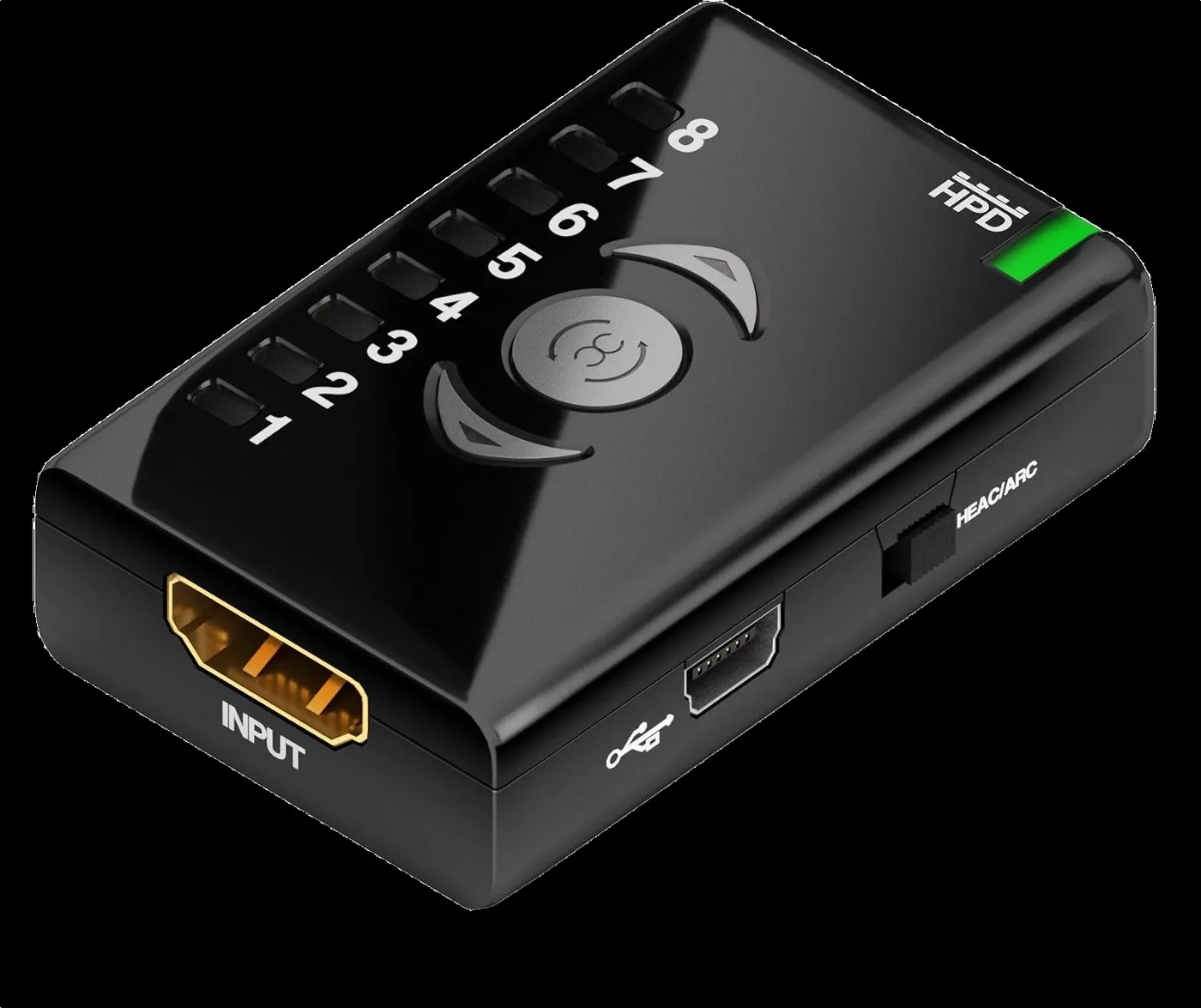
Verbinden Sie den HDMI-Ausgang Ihrer Quelle mit INPUT. Verbinden Sie OUTPUT mit dem nächsten Glied der Kette: direkt mit einem Display oder zum Beispiel mit einem Receiver, Splitter oder einer Projektorinstallation. Der Dr HDMI kann normalerweise über HDMI mit Strom versorgt werden; auch USB kann Strom liefern.
Beginnen Sie einfach. Wenn etwas nicht funktioniert, testen Sie zuerst mit einem kurzen, nachweislich guten HDMI-Kabel und so wenig Geräten dazwischen wie möglich. Der Dr HDMI kann EDID-/Handshake-Probleme lösen, aber kein defektes Kabel und keinen defekten Anschluss reparieren.
02 // CONTROL
Die drei Tasten
Mit ▲ und ▼ wählen Sie eine der acht EDID-Bänke. Sobald Sie etwa eine Sekunde auf einer Bank anhalten, aktiviert der Dr HDMI diese EDID und erzeugt ein HPD-Ereignis. Damit erfährt die Quelle, dass sich die Fähigkeiten geändert haben, und konfiguriert ihren HDMI-Ausgang neu. Das HPD-Ereignis dauert etwa zwei Sekunden; in dieser Zeit können Sie die EDID nicht ändern.
Die mittlere Taste hat eine andere Funktion: Sie liest die EDID des angeschlossenen Displays, speichert sie in Bank 8 und aktiviert Bank 8. Auch danach folgt ein HPD-Ereignis von etwa zwei Sekunden.
Die Bänke 1 bis 5 sind Werkseinstellungen. Sie können sie nicht selbst ändern, aber HDfury kann sie per Firmware-Update aktualisieren.
03 // EDID BANKS
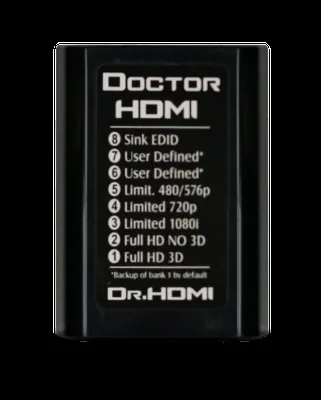
Was machen die Bänke 1 bis 8?
1Voll + 3DVolle Fähigkeiten, einschliesslich 3D.
2Voll, ohne 3DVolles Profil ohne 3D.
31080i-GrenzeMaximal 1080i, kein 3D.
4720p-GrenzeMaximal 720p, kein 3D. Ein praktischer, sicherer Diagnoseschritt.
5480/576pVorsichtiger SD-Modus für ältere Geräte.
6BenutzerdefiniertMit der Windows-Software programmierbare EDID; ab Werk wie Bank 1.
7BenutzerdefiniertZweite programmierbare EDID-Bank; ab Werk wie Bank 1.
8Sink-EDIDVom angeschlossenen Display kopierte EDID.
04 // SINK COPY
EDID Ihres Displays kopieren
Sorgen Sie dafür, dass Display und HDMI-Kette korrekt angeschlossen und aktiv sind. Drücken Sie dann die mittlere Taste. Der Dr HDMI liest die EDID des Sinks, speichert sie in Bank 8 und aktiviert Bank 8. Danach folgt wieder ein HPD-Ereignis.
05 // TROUBLESHOOTING
Kein Bild? Systematisch diagnostizieren.
Beginnen Sie mit Bank 4 (720p). Erscheint ein Bild, wechseln Sie zu Bank 3 und dann zu Bank 2 oder 1. So erhöhen Sie die gemeldeten Fähigkeiten kontrolliert. Bricht die Verbindung bei einem bestimmten Schritt ab, wissen Sie viel genauer, wo die Kompatibilitätsgrenze liegt.
Kein Bild nach Standby? Eine feste EDID kann verhindern, dass die Quelle ihre HDMI-Konfiguration ändert, wenn ein Display oder Receiver wegfällt. Aktivieren Sie eine Bank erneut, um gezielt ein neues HPD-Ereignis auszulösen.
Bei einem PC, der Displays ständig neu erkennt, einer AVR-/Projektorkette oder einem Splitter mit verschiedenen Displays ist das Ziel dasselbe: der Quelle einen stabilen Satz von Fähigkeiten zeigen.
06 // USB
Eigene EDID und Firmware
Die Bänke 6 und 7 lassen sich über Mini-USB mit dem Windows EDID Utility programmieren. Der offizielle Downloadbereich von HDfury bietet das Paket Firmware 2.1 + EDID Utility 1.0 (6. Januar 2018), das separate EDID Utility 1.0 und Silicon-Labs-USB-Treiber. Ein Firmware-Update wird mit einer einzigen .exe-Datei an das Gerät übertragen; zusätzliche Software ist nicht nötig. Verwenden Sie nur Software für den originalen Dr HDMI; Software für die 4K- und 8K-Modelle ist nicht austauschbar.
Dr HDMI Download-Center öffnen →
07 // PIN 14
HEAC/ARC-Kompatibilitätsschalter
Der Schalter an der Seite schaltet HDMI-Pin 14 ein oder aus. HDfury nennt ihn als zusätzliche Kompatibilitätsoption bei Handshake-Problemen. Funktioniert die normale Konfiguration nicht, können Sie beide Stellungen testen und die Kette neu aushandeln lassen.
08 // UNDER THE HOOD
Was passiert technisch?
Die EDID teilt der Quelle mit, welche Video- und Audiomodi die Kette akzeptiert. Der Dr HDMI filtert die EDID-Anfragen auf der DDC-Leitung und stellt die gewählte EDID bereit, während HDCP-Handshakes durchgereicht werden. HPD fordert die Quelle dann auf, die Fähigkeitsinformationen erneut zu lesen.
Der originale Dr HDMI ist HDMI 1.4a und unterstützt laut HDfury Single-Link 225 MHz, 2K, WUXGA 1920×1200 und 1080p60 bis 12-Bit Deep Color, bei einer angegebenen Videobandbreite von 2,25 Gbps. Er ist also kein 4K120-/8K-/VRR-Gerät.
09 // WIRING LAB
Anschlussschemata
Der Dr HDMI gehört in den HDMI-Signalweg zwischen der Quelle und dem Gerät, dessen EDID-Beziehung Sie stabilisieren möchten. Beginnen Sie möglichst einfach und fügen Sie erst dann einen AVR, Splitter oder Extender hinzu.
PC / HTPC → Display
PC / GPUHDMI output
→DR HDMIfeste EDID / HPD
→TV / monitorsink
Geeignet, wenn ein Computer seine Displaykonfiguration neu ordnet, nachdem das Display ausgeschaltet wird oder den Eingang wechselt. Der Dr HDMI kann der Quelle weiterhin eine gleichbleibende EDID anbieten.
Quelle → AVR → Projektor
QuellePlayer / Konsole / PC
→DR HDMIEDID control
→AVR → Projektornachgelagerte Kette
Eine sinnvolle Testposition, wenn die Quelle mit den Fähigkeiten einer längeren AVR-/Projektorkette Probleme hat. Testen Sie bei Bedarf eine andere Position in der Kette, um herauszufinden, wo der Handshake instabil wird.
Quelle → Splitter / Extender
QuelleHDMI
→DR HDMIgemeinsames Profil
→Splitter / Extendermehrere Sinks
Wählen Sie eine EDID, die innerhalb der Fähigkeiten aller angeschlossenen Displays liegt. Eine vorsichtige Bank ist für die Diagnose oft nützlicher als gleich das maximale Profil.
Die EDID eines Displays erfassen
Quellevorerst unwichtig
→DR HDMI · BANK 8mittlere Taste drücken
→DisplayEDID wird gelesen
Die mittlere Taste kopiert die nachgelagerte EDID in Bank 8, aktiviert diese Bank und löst dann ein HPD-Ereignis aus.
10 // BANK SELECTOR
Welche EDID-Bank sollten Sie wählen?
1Voll + 3DFür eine Kette, die die volle Werks-EDID einschliesslich 3D verarbeiten kann.
2Voll, ohne 3DVolles Profil, wenn 3D nicht gewünscht oder nicht nötig ist.
31080i-GrenzeBegrenzt die Quelle auf maximal 1080i; nützlich bei älteren Geräten.
4720p-GrenzeEine gute, sichere Diagnosebank, wenn höhere Modi Probleme machen.
5480/576pSehr vorsichtiges Profil für ältere oder problematische Ketten.
6Benutzer-EDID AIhre eigene EDID über das Windows Utility.
7Benutzer-EDID BEin zweites eigenes Profil für eine andere Installation oder einen Test.
8Sink-KopieGenau die EDID, die Sie mit der mittleren Taste vom angeschlossenen Sink gelesen haben.
Kein Bild?Beginnen Sie mit Bank 4. Funktioniert 720p, probieren Sie 3 und dann 2/1. So finden Sie die Grenze kontrolliert.
Display funktioniert normal?Kopieren Sie die funktionierende Display-EDID in Bank 8, wenn Sie genau diese Fähigkeiten festhalten wollen.
Feste Installation?Verwenden Sie Bank 6/7, wenn Sie ein bestimmtes, selbst erstelltes EDID-Profil brauchen.
11 // REAL-WORLD SETUPS
Installationen aus der Praxis
Ein PC, der ein Display „vergisst“
Setzen Sie den Dr HDMI direkt hinter die Grafikkarte. Wählen Sie eine passende feste Bank oder erfassen Sie das Display in Bank 8. Ziel ist, dass der Computer immer dieselbe EDID sieht, auch wenn sich nachgelagerte Geräte vorübergehend ändern.
AV-Receiver mit Projektor
Beginnen Sie mit der einfachsten Verbindung und prüfen Sie jeden Schritt. Funktioniert Quelle → Projektor direkt, aber nicht über den AVR, setzen Sie den Dr HDMI vor den AVR und testen Sie eine vorsichtige EDID. Funktioniert das, erhöhen Sie die Bank Schritt für Schritt.
Matrix, Splitter oder unterschiedliche Displays
Die Quelle kann nur einem angebotenen Fähigkeitssatz folgen. Wählen Sie daher ein Profil, das von der gesamten vorgesehenen Kette unterstützt wird. Die Bänke 6/7 sind besonders interessant, wenn ein Installateur eine feste gemeinsame EDID erstellen möchte.
Lange HDMI-Strecke
HDfury gibt Input-Kabelentzerrung und bis zu 50 Meter Kabelverlustkompensation an. Betrachten Sie das als installationsabhängige Fähigkeit, nicht als Garantie für jede Kabelkombination. Testen Sie Kabel, Kupplungen und aktive Geräte einzeln.
HDMI 1.4aOriginalmodell
225 MHzsingle-link video
2K / WUXGA+ 1080p60
8 Bänke5 + 2 + Sink-Kopie
12 // FIELD CHECKLIST
Checkliste für Installation und Diagnose
Modell prüfen.
Dieses Handbuch gilt für den originalen Dr HDMI mit 8 Bänken, nicht für den Dr HDMI 4K oder Dr HDMI 8K.
Quelle und Display direkt testen.
Stellen Sie zuerst sicher, dass beide Geräte und ein kurzes HDMI-Kabel ohne zusätzliche Geräte funktionieren.
Dr HDMI in die Kette setzen.
Quelle an INPUT; OUTPUT an die nachgelagerte Kette.
Stromversorgung prüfen.
Das Gerät kann über HDMI versorgt werden; verwenden Sie USB, wenn die HDMI-Versorgung unzureichend oder instabil erscheint.
Diagnosebank wählen.
Bank 4 ist ein praktischer, vorsichtiger Ausgangspunkt. Warten Sie nach dem Aktivieren, bis der HPD-Zyklus abgeschlossen ist.
Qualität steigern.
Probieren Sie dann Bank 3 und danach 2/1. Notieren Sie, bei welchem Schritt sich das Verhalten ändert.
Bank 8 testen.
Funktioniert das Display selbst einwandfrei, kopieren Sie seine EDID mit der mittleren Taste und testen Sie die gespeicherte Sink-EDID.
Bei Bedarf HEAC/ARC testen.
Bei hartnäckigen Kompatibilitätsproblemen probieren Sie den Pin-14-Schalter in der anderen Stellung.
Geräte einzeln wieder hinzufügen.
Fügen Sie AVR, Splitter, Extender und lange Kabel erst hinzu, wenn die Grundverbindung stabil ist.
Eigene EDID bewusst einsetzen.
Die Bänke 6/7 sind mächtig, aber notieren Sie, welche Parameter Sie ändern, damit Sie sie rückgängig machen können.
Der Dr HDMI verwaltet EDID und HPD und reicht unter anderem HDCP durch; er macht ein nicht HDCP-konformes Display nicht HDCP-konform und repariert keinen physisch defekten HDMI-Anschluss.
